任务卡住了,掏手机接手
电脑还在工位上跑着活,人已经上了地铁。手机弹出一条提示,说任务停住了,卡在浏览器登录框那一步。以前碰到这种情况只能干等着,回到电脑前点一下才能继续。10 月 28 日上线的远程控制,就是冲着这一下来的。
一句话结论,Agent 以前只有一张嘴,干完把结果交回来;现在它有画面,你也能随时伸手替它点那一下。卡在人工介入节点的活,终于不用等回工位了。
手机上能看到现场
连上之后,电脑画面会以小窗的形式浮在手机 App 的首页或会话页顶部,Agent 在屏幕上开了哪个网页、点了哪个按钮,实时看得见。
小窗下面的输入框照常用。发现它搜错了关键词、点错了页面,直接打一句话纠正,不用断开重来。
这个变化比多一块屏幕要紧。以前手机上收到的是干完的结果,现在看到的是它一步一步怎么干的,跑偏的苗头当场就能掐掉。
卡住的活,多半是这三种
自动化任务跑到一半停住,翻来覆去就那几样原因,全都需要人手点一下。
| 卡在哪 | 具体长什么样 | 连上之后怎么办 |
|---|---|---|
| 账号没登录 | 让它抓平台数据做周报,浏览器停在登录页 | 手机点开网页登一下,它接着跑 |
| 授权过期 | 连接器到期了,或者电脑没装要用的技能 | 远程把授权续上、技能装上,不用专门跑一趟 |
| 成品要验收 | PPT、网页、海报做了,手机缩略图看不出排版问题 | 切全屏看宽屏真实效果,不对就在对话框里说怎么改 |
三种都是同一个毛病,任务本身没问题,缺的是有人伸手那一下。

— 手机上看着电脑画面,手指点哪电脑就点哪 —
真要动手,六个手势
点「全屏」切成横屏,手指点屏幕哪个位置,就等于点了电脑的同一个位置。官方给了一套手势对照,记住这六个就够。
单指轻点,等于鼠标左键单击。单指连点两下,等于双击。单指长按后移动,等于按住左键拖拽。双指轻点,等于右键。双指上下滑,滚动页面。双指捏合,放大缩小手机上的画面。
右侧三个按钮别忽略
全屏时屏幕右边有三颗按钮,把「小屏控大屏」拆得很干净。
操作。一键平铺电脑上所有窗口,或者回到桌面。网络不好可以切画质,第一次进去有操作指导,往后也能在教程里翻。最下面是结束远程控制,点了会再确认一次才断,防止误触。
键盘。手机输入法、电脑键盘、一组常用快捷键,三选一。要在电脑上敲点东西,不用硬戳屏幕上的软键盘。
鼠标。按钮太小戳不准的时候,打开虚拟鼠标,左右键和上下滑动跟电脑一致。
开一次,往后手机随时连
版本要先升够。手机 App 升到 v2.7.0 以上,桌面端升到 5.9.3 以上。
电脑端首次做一次。打开桌面端,进设置里的设备连接,开启「允许同账号设备远程连接」。点安装远程遥控组件,系统里给「屏幕录制与系统录音」和「辅助功能」两项权限。再打开「启用远程遥控」,电脑端就就绪了。
手机端之后每次都简单。前提是电脑开着机、WorkBuddy 在线,在 App 首页或会话页右上角的菜单里选「远程控制」,自动直连当前这台电脑。
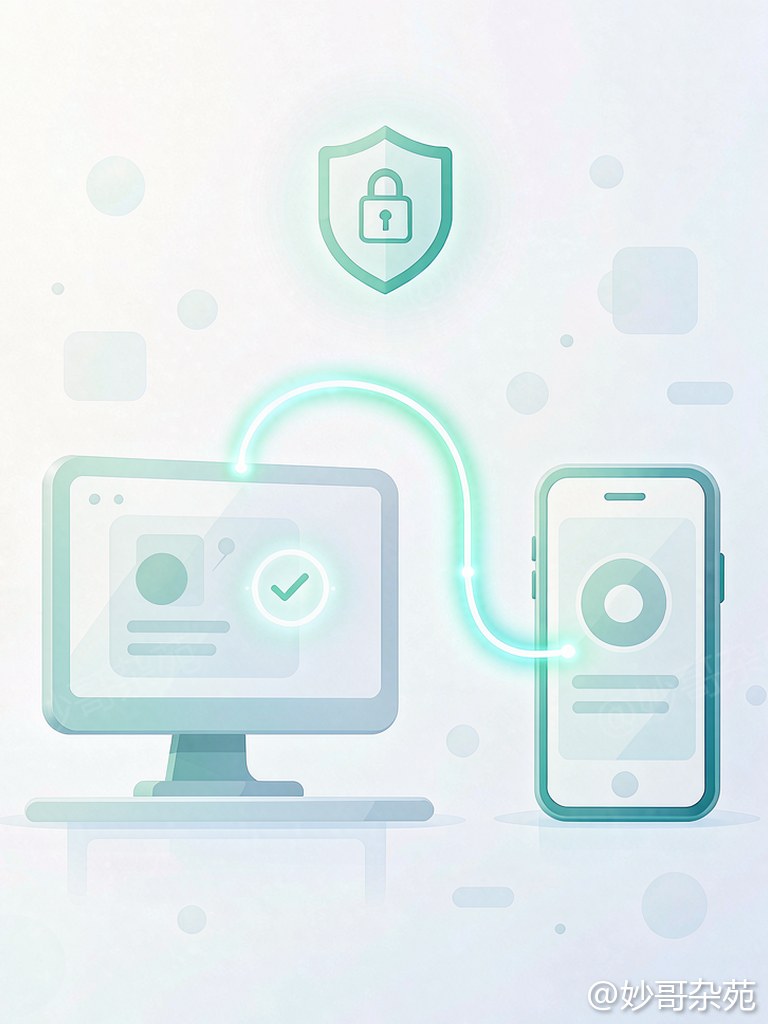
— 电脑开一次权限,出门就能随时接手 —
安全四条,官方说清楚了
一台电脑同一时间只认一部已认证的手机。画面和操作全程走加密通道。不记录键盘输入的内容,也不保存远程控制的画面。
第四条最实在,远程操作只消耗数据流量,不消耗 Token。看一眼画面、点两下鼠标都不算进 AI 的用量里,可以放心掏出来看,不用担心看完这一眼要花多少积分。
Windows 用户先别急,冷水得泼
官方原话写得很清楚,目前仅支持 Mac 系统,Windows 即将上线。手里是 Windows 电脑的,这个功能现在连不上。
Windows 上现在能做三件事顶着。
一,先把微信助理或客服号绑上。官方文档写了,绑定之后能在微信里批准命令执行、文件修改这类需要确认的操作,也能回答它的追问。弹窗等着人点的那一类,微信里可以处理掉一部分。需要 WorkBuddy 4.6.4 以上、微信 8.0.70 以上,扫码就能绑,不用填开发凭证。
二,出门前先做三样检查。要登的账号先登好,连接器授权先续上,这次要用的技能先装上。能预防的先堵上,比卡住了再救省力。
三,需要人工介入的活排在自己能盯着的时段。出门在外跑的,尽量挑那些一路到底不用人插手的任务。
定位得摆正
它是工位的外延,不是替代电脑。高分辨率的桌面、精细拖拽、长篇码字,还是坐回大屏舒服。通勤路上、会议间隙、出差救火,这几处它刚好够用。
把手头的自动化任务过一遍,哪几个是常卡在登录和授权上的。那些活以后出门也能盯着,卡住掏手机点一下就行。
🔔 这个专栏每天更新一篇 WorkBuddy 基层实战,关注微信公众号【妙哥杂苑】,不迷路。
本文由 AI 辅助创作,涉及功能以实际版本为准。
 浙公网安备33039402026014号